はじめに

この度は弊社ソフト『満淫電車 for Win10 DL版』をお買い上げ頂きまして、誠にありがとうございます。

この操作マニュアルには、ゲームの操作方法や進め方、トラブルが発生した場合に備えてのトラブルシューティング、その他注意事項などが記載されております。

ゲームを始める前に必ずご一読頂き、正しい使用方法にてお楽しみ下さいますようお願い致します。

※本マニュアルはお客様が基本的なWindowsの操作方法をご存じである事を前提に記述されております。予めご了承下さい。Windowsの基本的な操作方法につきましては、Windowsのマニュアル及びヘルプ機能などをご参照下さい。


プロローグ

主人公はその筋の者達の間では知らない者のない凄腕の痴漢常習者。

その手口は、薬品を使用して女性の身体の自由を奪ったところに、卑猥な言葉を耳元で囁き、発情させて白昼の車内で犯す、という特殊なものだった。強引ながらも女性も同意の上の行為という事にしてしまうその手口の為、警●の厳しいマークにも関わらず決して捕まる事が無かった。

ある路線を根拠地にチームを組んで痴漢をしていたが、ある時、突然一斉摘発を受け仲間が捕まってしまう。辛くも自分一人だけは逃れる事ができた主人公が、不自然な警●の動きを不審に思っている所に、意外な事実が伝えられる。

今回の逮捕劇は、他の痴漢の罪を主人公達に擦り付けた警●の陰謀であったというのだ。

怒りに燃える主人公は、警●の虚偽の調書作成に協力し、自分達を陥れた女達を探し始める。

勿論、彼なりの流儀で、復讐をするために……。


スタートアップ画面
スタートアップ

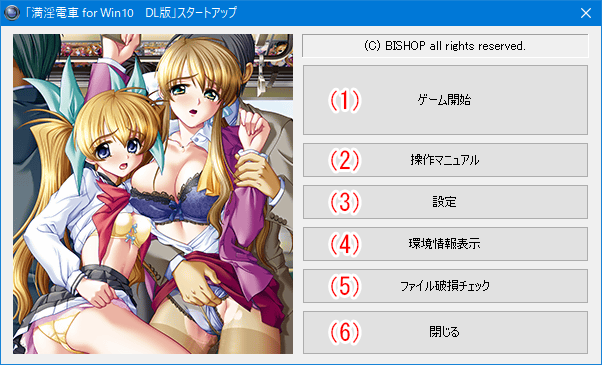
製品が起動するとゲームの開始や環境情報の表示、起動設定等を行うスタートアップ画面が表示されます。

(1)ゲーム開始(インストール開始)

ゲームを開始します。

まだ、インストールを済ませていない場合は「インストール開始」と表示され、クリックするとインストールを開始します。


(2)操作マニュアル

本HTMLを表示します。


(3)設定

後述の起動設定画面を開きます。また、起動設定画面で施された設定は「ゲーム開始」を行うまで反映されません。


(4)環境情報表示

お使いのパソコンの情報を表示します。また、「環境情報」ウインドウの「ファイルに出力」ボタンを押すと環境情報をファイルに出力することができます。このファイルはユーザーサポートの際に使用致します。


(5)ファイル破損チェック

インストールされたゲームのファイルが破損していないかどうかチェックします。

ゲームが上手く動作しない場合に、本機能でファイルが破損していないかどうかチェックし、破損が見つかる場合はゲームを再インストールして下さい。


(6)閉じる

スタートアップ画面を閉じます。


起動設定画面
起動設定画面

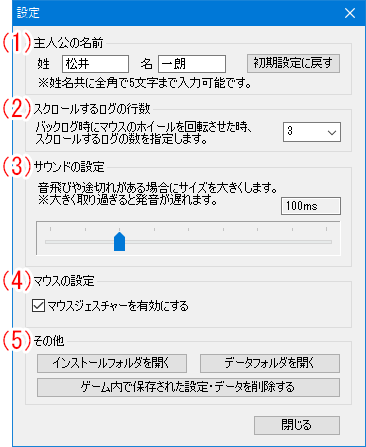
スタートアップ画面で「設定」ボタンをクリックすると、システムの基本的な動作を設定するダイアログが表示され、設定を変更する事が出来ます。

(1)主人公の名前

主人公の名前を変更する事ができます。姓名ともに全角文字で5文字まで入力可能です。半角文字は使用できません。

また、「初期設定に戻す」をクリックするとデフォルト名が設定されます。


(2)スクロールするログの行数

バックログ画面表示中にマウスのホイールを回転させた時にスクロールするログの行数を設定します。

デフォルトでは3行に設定されています。


(3)サウンドの設定

サウンドバッファのサイズを変更する事ができます。

ゲーム中、音声や音楽の音飛びや途切れが激しい場合には、音飛びや音の途切れの状態に合わせて、つまみをドラッグしてサイズを調節して下さい。ただし、大きく取りすぎると、音楽や音声が再生されるまでにタイムラグが生じる可能性があります。

デフォルトでは100msに設定されています。


(4)マウスの設定

「マウスジェスチャーを有効にする」にチェックを付けている時、ゲーム中にマウスジェスチャー機能が有効になります。詳細は基本操作の項をご覧下さい。


(5)その他
「インストールフォルダを開く」
ゲームがインストールされているフォルダを開きます。
「データフォルダを開く」
ゲームの設定やセーブデータが保存されているフォルダを開きます。
「ゲーム内で保存された設定・データを削除する」
ゲームの設定やセーブデータ、CG鑑賞・シーン鑑賞の閲覧情報など、ゲーム内で記録された全てのデータを削除します。
削除されたデータを復元することはできませんので、十分に注意してご利用下さい。

※インストールフォルダ、データフォルダに含まれるファイルは通常手動で操作する必要はありません。手動で操作した結果、ゲームの動作やOSその他に不具合が発生してもサポート対象外となる場合がありますのでご注意下さい。


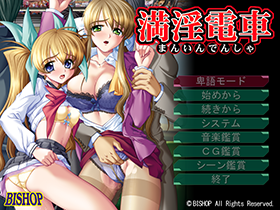
タイトル画面
タイトル

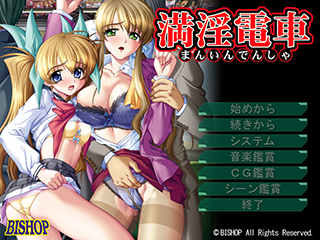
スタートアップ画面で「ゲーム開始」ボタンをクリックすると、タイトル画面が表示されますので必要に応じて選択して下さい。


●始めから

ゲームを始めから開始します。


●続きから

ロード画面を表示します。セーブデータがある場合、セーブした所からゲームを再開します。


●システム

ゲームを行う際の各種設定を行うシステム設定画面を表示します。


●音楽鑑賞

音楽鑑賞画面を表示します。ゲーム内で流れるBGMを鑑賞する事ができます。


●CG鑑賞

CG鑑賞画面を表示します。一度見たCGを鑑賞する事ができます。


●シーン鑑賞

シーン鑑賞画面を表示します。ゲーム内で見たイベントを鑑賞する事ができます。


●終了

ゲームを終了します。

※特定の条件を満たすと、タイトル画面に「卑語モード」という項目が現れ、「卑語モード」を楽しむ事が出来るようになります。詳細は各システム紹介の「卑語モード」についてをご覧下さい。


ゲーム画面
●通常画面
通常画面
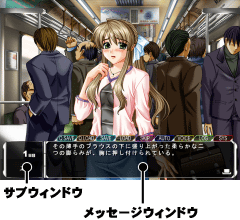
  1. メッセージウィンドウ

    ゲーム内の文章やキャラクターの台詞などを表示します。

    画面をマウス右ボタンでクリックするとメッセージウィンドウを消去できます。消去されたメッセージウィンドウを再表示させるには、画面上をマウスでクリックします。

    また、メッセージウィンドウ上の各ボタンの働きは以下の通りです。

    「Q.SAVE」
    クイックセーブを行います。
    「Q.LOAD」
    クイックセーブされたデータをロードします。
    「SAVE」
    セーブ画面を開きます。
    「LOAD」
    ロード画面を開きます。
    「SKIP」
    メッセージスキップを開始します。スキップの停止については設定画面の「スキップ速度」の項をご覧下さい。
    「AUTO」
    自動的にメッセージが進むオートモードを開始します。オートモードを停止するには画面をクリックします。
    「VOICE」
    メッセージウィンドウに表示されているメッセージが音声のある台詞の場合、その音声を再生します。
    「LOG」
    バックログ画面を開きます。
    「SYS」
    システム設定画面を開きます。
  2. サブウィンドウ

    ゲーム内の現在の日付と時間を表示します。

    また、イベント時にはターゲットキャラクターの表情が表示されます。


●バックログ画面
バックログ画面

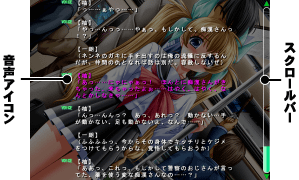
メッセージウィンドウの「LOG」ボタンをクリックするか、マウスホイールを上方向に回すと、メッセージを読み返したり、音声を聞き返す事ができるバックログ画面が表示されます。

スクロールはマウスホイールを操作するか、画面右端のスクロールバーの上下部分をクリックする事で行います。また、バーの部分をドラッグする事でもスクロール可能です。

左側にアイコンがあり、マウスカーソルを合わせると色が変化するのは音声のある台詞です。この台詞にカーソルを合わせてクリックすると、音声を再生します。

バックログ画面から通常画面へ戻るには、画面をマウス右ボタンでクリックします。

※巻き戻し可能な範囲は、最後に表示したメッセージから約50クリック分手前のメッセージまでです。


ゲームの終了方法

ゲームを終了させるには、SAVE/LOAD/SYSTEMのいずれかの画面から「ゲームを終了する」を選択するかタイトル画面を表示させ「終了」ボタンをクリックするか、ゲームをウィンドウ表示させ、タイトルバーの「×」ボタンをクリックして終了確認ダイアログを表示させます。

また、キーボードのAlt + F4およびEscキーを押す事でも終了確認ダイアログを表示させる事が可能です。


基本操作

ゲーム中の操作はマウスまたはキーボードで行います。

  マウス キーボード マウスジェスチャーが有効の時
決定/メッセージ送り 左クリック Enter/Space -----
メッセージ送り ホイール↓ Page Down -----
中止/ウィンドウを閉じる 右クリック Tab -----
メッセージスキップ ----- Ctrl※1 -----
バックログ画面を表示する ホイール↑ Page Up -----
バックログ操作 ホイール↑/↓ Page Up / Down -----
ウィンドウ・全画面表示切替 ----- Alt + Enter -----
終了確認ダイアログを開く ----- Alt + F4 / Esc -----
クイックセーブを行う ----- F1 -----
クイックロードを行う ----- F2 -----
セーブ画面を表示する ----- F3 中央ボタンを押したまま左方向にドラッグして中央ボタンを放す
ロード画面を表示する ----- F4 中央ボタンを押したまま右方向にドラッグして中央ボタンを放す
設定画面を表示する 中央クリック F5 中央ボタンを押したまま上または下方向にドラッグして中央ボタンを放す
スナップショットを撮る※2 ----- F8 -----

※1:設定画面で「スキップ速度」が“通常/高速”の場合は、Ctrlキーを押している間だけスキップ処理が行われます。“次の選択肢まで”の場合はCtrlキーを放しても次にユーザーの選択が必要な場面が現れるか、ゲーム演出上停止する必要のある場面が現れるまでスキップは停止しません。また、設定画面で「未読もスキップ」にチェックが付いていない場合、未読部分をスキップする事はできません。

※2:スナップショットはデータフォルダ内の"snapshot"フォルダに保存されます。


セーブとロード
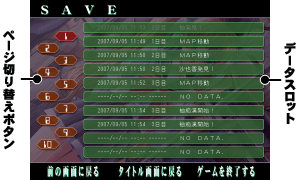
セーブ画面

メッセージウィンドウの「SAVE」または「LOAD」ボタンをクリックすると、セーブ画面またはロード画面が表示されます。

セーブ画面ではページ切り替えボタンをクリックして任意のページを表示させ、データスロットをクリックする事でゲームの状況の保存ができます。また、ロード画面では保存した場面からゲームを再開する事ができます。

※既にデータが保存されているスロットに別のデータを保存すると、元のデータは上書きされ読み込む事ができなくなりますので、上書きの際は十分に注意して操作して下さい。

1ページ目の最上段のデータスロットはオートセーブ専用スロットになっており、任意に保存する事はできません。

オートセーブは選択肢画面、マップ画面のいずれかが表示される直前に行われます。

画面下部のボタンはそれぞれ以下の機能を持っています。

「前の画面に戻る」
セーブ/ロード画面を開く前の画面に戻ります。
「タイトル画面に戻る」
タイトル画面に戻ります。保存されていないデータは保存されませんのでご注意下さい。
「ゲームを終了する」
ゲームを終了します。保存されていないデータは保存されませんのでご注意下さい。

※主人公の名前は全てのデータで共通となっています。既にある名前でセーブしたデータがある場合でも、起動設定画面から新しく名前を設定した後は、ゲーム内では新しく設定した名前が表示されます。


システム設定画面
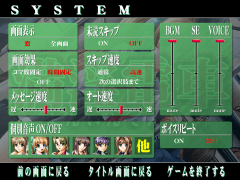
システム設定画面

タイトル画面の「システム」、もしくはメッセージウィンドウの「SYS」ボタンをクリックすると、システム設定画面を表示しゲームを行う際の様々な設定を変更する事ができます。

赤色で表示されているのが有効な設定です。


●画面表示

ウィンドウ表示と全画面表示を切り替えます。

※Windowsの画面解像度が800x600ドットの時はウィンドウ表示できません。


●画面効果

画面切り替え演出は3つの段階から選択できます。

「コマ数固定」
再生速度にかかわらず、必ず16コマで画面切り替え演出を施します。
「時間固定」
描画コマ数にかかわらず、所定の時間内で画面切り替え演出を施します。
「OFF」
画面切り替え演出を行いません。

●メッセージ速度

メッセージ表示速度を11段階から設定できます。


●未読スキップ

未読部分のスキップをON(有効)またはOFF(無効)にします。ONにすると未読部分でもスキップが止まらないようになります。OFFにすると、既読部分のみスキップして既読部分が現れるとスキップが停止します。


メッセージスキップ時の速度は3段階から設定できます。

「通常」
メッセージを標準の速度で表示しながらゲームを先送りして進めます。選択肢画面、マップ画面以外の時に画面をクリックしたり、セーブ・ロード・バックログ・設定画面のいずれかを開いた場合に解除されます。
「高速」
メッセージを高速に表示しながらゲームを先送りして進めます。解除される条件は「通常」と同様です。
「次の選択肢まで」
メッセージを全く表示せずに選択肢画面・マップ画面・未読文章が表示されるまでゲームを進めます。上記のいずれかの画面が表示されると自動的に解除されますが画面をクリックしても解除する事はできません。

●オート速度

オートモード時のメッセージの進行速度を11段階から設定できます。


●BGM・SE・VOICE

BGM/SE(効果音)/VOICE(音声)の音量を変更できます。各メーター部分を左クリックするか、または赤いつまみを左ボタンでドラッグする事で操作できます。

「BGM」
BGMの音量を変更します。つまみが上にあるほどBGMの音量が大きくなります。
「SE」
効果音の音量を変更します。つまみが上にあるほど効果音の音量が大きくなります。
「VOICE」
音声の音量を変更します。つまみが上にあるほど音声の音量が大きくなります。

●ボイスリピート

ボイスリピート機能(メッセージウィンドウに表示された台詞の音声を繰り返し再生する)をON/OFFできます。


●個別音声設定

顔アイコンをクリックしてキャラクターごとの音声をON/OFFできます。

※複数キャラクターが同時に喋る場合、関係するキャラクターのいずれかの音声が有効になっていれば無効になっているキャラクターの音声も再生されます。


ゲームの進め方

「満淫電車」は、主人公が痴漢のテクニックを駆使しながら自分の仲間の復讐の為に女性達を凌辱していくアドベンチャーゲームです。

マウスでマップ上の移動先を選択し、移動先で様々なイベントを発生させゲームを進めていきます。

●ゲームの期間

ゲーム期間は最長で25日です。この間にターゲットに復讐を遂げ、仲間の恨みを晴らし、隷属させる事が目的です。


●時間帯について
時間帯アイコン

ゲームの中の時間帯は 朝 昼 夜 と大きく三つに分かれます。

基本的には各時間帯に二回、移動をする事が出来ます。

現在どの時間帯なのかはサブウィンドウ内の時間帯アイコンで確認できます。


●マップ画面
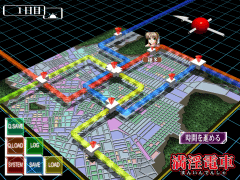
マップ画面

移動先の駅をこの画面で選びます。3路線8駅の中から行きたい場所にマウスカーソルを合わせて、左クリックすると移動先画面になります。

各駅にカーソルを合わせると、その駅にいるキャラクターの顔アイコンが表示されます。

画面右下の「時間を進める」ボタンをクリックすると、何もせずに次の時間帯(朝→昼、昼→夜)へと進める事ができます。


●移動先画面
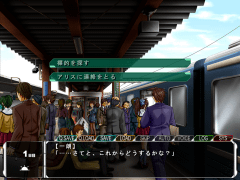
移動先画面

マップ画面で選んだ駅に移動します。ターゲットがいる駅を選択した場合には、そのまま追いかけるかどうかを選択します。

十分な情報がないまま深追いすると良くない結果になる場合がありますので気をつけて下さい。ターゲットがいない駅の場合やターゲットを追いかけない場合、そのまま駅にとどまるか、他の場所へ移動するかを選択します。


●「責め言葉」を集めながらターゲットを追いかける

本作では、Hシーンの際に、移動場面などで集めた「責め言葉」を使って、ターゲットを発情させます。

これを「言葉責めシステム」と言います。「言葉責めシステム」については「各システム紹介」の項をご覧下さい。


●情報屋「アリス」について
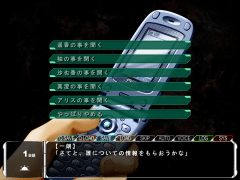
アリスへの問い合わせ画面

ターゲットを見つけ、追跡していく過程で様々な障害が発生します。

それらの障害を解消しないまま更にターゲットの追跡をしても、先に進まなくなったり、あるいは良くない結果が待っているかもしれません。

そんな時に主人公の手助けをするのが「情報屋アリス」です。

行き詰まりを感じた時には、アリスにメールで問い合わせを行い、ターゲットについての情報を得る事ができます。

ただし、質問する内容をよく検討しなければなりません。アリスは「訊かれた事に答える」だけで、「その事について訊くのが正しいかどうか」については言及しません。万が一、アリスから得た情報を元に行動して、良くない結果になった場合には、質問自体が間違っている可能性があります。

もう一度、「何をアリスに訊くべきなのか」を良く考えてみて下さい。


●深夜の自室での行動について
自室

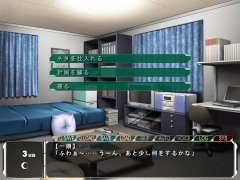
主人公が深夜に自室に帰ってきた場面では、以下の行動をする事が出来ます。


  1. 責め言葉の整理

    「携帯にメモしたネタを整理する」を選択すると、「責め言葉(ネタ)」を整理、保存する「責め言葉整理モード」になります。このモードについては「各システム紹介」の項をご覧下さい。

    「ネタの整理はしない」を選択する事で、整理モードに入らず次の行動に移る事ができます。

  2. 就寝前行動

    「ネタを仕入れる」「計画を練る」「寝る」の中から行動を選択します。

    「ネタを仕入れる」
    自室で小説やビデオなどからネタを捜します。
    「計画を練る」
    ターゲットへの復讐の過程において、じっくり計画を練る必要がある場面に遭遇した時に、ここでどのターゲットについての計画を練るかを選択します。
    「寝る」
    何もしないで一日を終えます。


各システム紹介
●「言葉責めシステム」について
  1. 責め言葉を集める

    移動先などでは、言葉責め用の「ネタ」となる責め言葉を集めながらゲームを進めます。

    移動中などに集めた責め言葉はイベントで使用するので、ゲームをスムーズに進める為には、キャラクターだけを追うのではなく、あえて誰もいない場所へ行き、十分な責め言葉を集める事も重要です。

    ネタになる責め言葉の文字は、通常の白ではなくピンク色に表示されます。このピンク色のメッセージを読むと責め言葉が携帯電話のメモリーに一時的に記憶されます。

  2. 責め言葉を整理する

    携帯電話のメモリーには限りがある為、メモリーが一杯になった状態で記憶されていないネタを拾った場合、一時的に記憶された中の最も古いネタを上書きしてしまいます。

    その為一時的な記憶のままではネタが増えていきませんので、深夜の自宅で携帯電話のメモリーを整理し、拾ったネタを一時記憶用のメモリーから保存用のメモリーへ移動する必要があります。

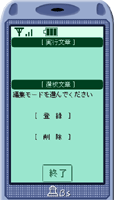
    責め言葉の整理は以下のような携帯電話画面で行います。

    1. 深夜に「携帯にメモしたネタを整理する」を選択すると責め言葉整理モードに切り替わり、以下のモード選択画面が表示されます。
      整理モード
    2. 「登録」を選択すると、一時的に記憶された責め言葉の一覧が表示され、それぞれの責め言葉にカーソルを合わせると全文を確認する事ができ、クリックすると保存されます。
    3. 責め言葉は最大21個保存する事が出来ます。
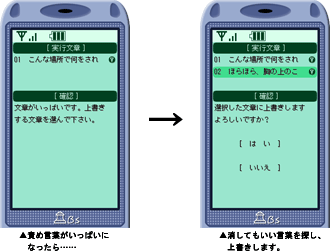
      21個以上保存しようとした場合は上書きモードになりますので、必要の無くなった言葉を選択して上書き保存します。
      保存画面は3ページあり、「進む」「戻る」ボタンで操作します。
      上書き対象となった責め言葉は消え、元に戻すことは出来ませんので注意して下さい。
      上書きモード
    4. 責め言葉の右側にあるアイコンは、その言葉のランクです。ランクはIIからVまであります。
      同じ責め言葉を使った場合でも反応はターゲットによって異なりますが、ランクVのネタは平均してよい反応を得られ、逆にランクIIのネタは平均して悪い反応になります。
    5. 「登録」モードの状態で「終了」を押すとモード選択画面に戻り、モード選択画面で「終了」を押すと責め言葉整理を終わります。
  3. 自宅でネタを集める

    責め言葉(ネタ)は、移動中だけではなく、就寝前の自室でも集める事が出来ます。

    就寝前に「ネタを仕入れる」を選択すると、自室にある「ビデオ」「雑誌」「マンガ」「小説」からネタを得る事ができます。

    責め言葉の数が十分でない時やランクの高い責め言葉が欲しい時などに活用して下さい。


●言葉責め
言葉責め

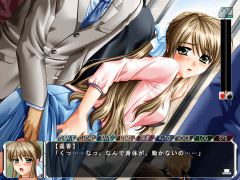
特定の条件を満たした状態でターゲットを追跡すると、痴漢イベントが発生します。

痴漢イベントでは、主人公が独自に作成した薬品を用いターゲットの動きを止め、ターゲットが動けなくなっている間に集めた責め言葉を活用し、ターゲットを発情させる必要があります。


  1. 言葉責めシーン

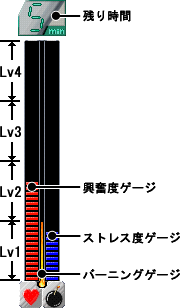
    言葉責めシーンでは携帯電話モジュール、各種ゲージや残り時間が必要に応じて画面上に表示されます。

    画面右上に表示されるゲージ群は興奮度ゲージ・ストレス度ゲージ・バーニングゲージから成り立っており、上部には残り時間が表示されます。

    ゲージの説明

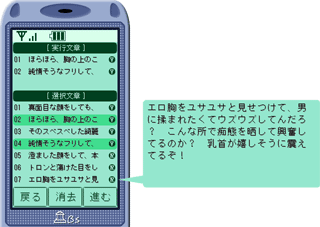
    携帯電話モジュールが表示されたら記憶・保存された一覧の中から責め言葉を3つ選択し、言葉責めを開始します。

  2. 責め言葉の選択
    言葉選択

    選択された責め言葉は上部の「実行文章」欄に順に表示されます。

    間違って選択してしまった場合は、下部の「消去」をクリックする事で最後に選択した言葉から順に取り消す事が出来ます。

    「実行文章」欄が一杯なるか、選択可能な責め言葉がなくなると確認画面が表示されますので、良ければ「はい」を、選択し直したい場合には「いいえ」をクリックします。

  3. 制限時間

    選択した3つの責め言葉を囁き終わると残り時間が1つ減り、時間内にターゲットを発情させる事ができなかった場合にはターゲットに騒がれゲームオーバーとなります。

  4. ターゲットの反応

    責め言葉によって、ターゲットは異なる反応を返します。

    返ってくる反応は5段階あります。

    「最高」
    興奮度ゲージが6ポイント上昇します。
    「優良」
    興奮度ゲージが4ポイント上昇します。
    「普通」
    興奮度ゲージが2ポイント、ストレス度ゲージが2ポイント上昇します。
    「嫌悪」
    興奮度ゲージが2ポイント、ストレス度ゲージが4ポイント上昇します。
    「最悪」
    ストレス度ゲージが6ポイント上昇します。

    興奮度ゲージ・ストレス度ゲージは共に最大値は48ポイントです。

    言葉責めを繰り返し、興奮度ゲージが48ポイントになると言葉責めシーンをクリアでき、Hシーンへ突入します。

    ストレス度ゲージが48ポイントになると残り時間が残っていてもゲームオーバーとなります。

  5. 興奮度レベル

    興奮度ゲージが12ポイント溜まるごとにターゲットの興奮度レベルが上がります。

    興奮度レベルは4レベルまであり、レベルが上がるごとにターゲットが発情していく様子がCGや台詞で表現されます。

  6. バーニングゲージ

    興奮度がレベルアップする際にストレス度ゲージが0のままなら、バーニングゲージが1つ上昇します。

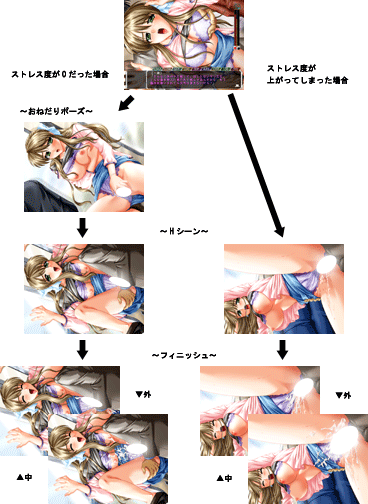
    バーニングゲージが4になる(ストレス度が0のまま言葉責めシーンをクリアする)と、ターゲットの興奮は最高潮となり通常とは異なる「おねだりHシーン」を見る事が出来ます。


●おねだりHシーン

言葉責めシーンをバーニングゲージを4にしてクリアした場合、通常のHシーンとは異なる「おねだりHシーン」へ進みます。

おねだりHシーンは通常のHシーンよりも更にいやらしいポーズ、はしたない言葉でターゲットが挿入をおねだりするボーナスシーンです。

おねだりHと通常Hシーンの流れ

※「おねだりHシーン」を通過できた場合と、出来なかった場合でのゲーム展開に違いはありません。


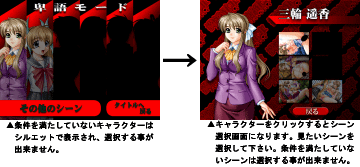
●「卑語モード」について
卑語モード追加

ある条件を満たすと、タイトル画面に「卑語モード」という新たな項目が追加されます。

「卑語モード」では、ゲーム中で見たHシーンのシナリオが専用のシナリオに変化し、本編では涙ぐみ、嫌がっていたターゲットが、はしたなく淫語・卑語を連発しながら喘ぎまくります。

また、主人公との掛け合いで進行する本編とは異なり、全て女性キャラクターの卑語交じりの台詞だけになっています。

卑語モード


鑑賞室
鑑賞室

タイトル画面から、ゲーム内で使用されている楽曲を聴く「音楽鑑賞」、ゲーム内で表示したCGを見る「CG鑑賞」、ゲーム内で通過したイベントを見る「シーン鑑賞」、それぞれの鑑賞室に入る事ができます。

鑑賞室で画面を右クリックするか右下にある「戻る」ボタンをクリックするとタイトル画面へ戻ります。


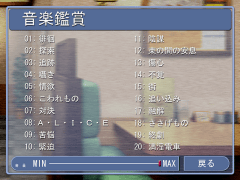
●音楽鑑賞

ゲーム内で使用している曲を鑑賞する事ができます。

聞きたい曲のタイトルをクリックすると曲が再生されます。画面下部の赤いつまみを操作する事で音量を変更する事が出来ます。

※音量は設定画面のBGM音量と連動しています。


●CG鑑賞

ゲーム内、またはシーン鑑賞で見たCGを鑑賞する事ができます。

見たいCGのサムネイルにマウスカーソルを合わせて左クリックして下さい。

黒いサムネイルはまだ見ていないCGなので、鑑賞する事はできません。

画面下部のボタンでページを切り替える事ができます。


●シーン鑑賞

既にゲーム内で見たシーンを鑑賞する事ができます。

見たいシーンのサムネイルにマウスカーソルを合わせて左クリックして下さい。

ページ間の移動などはCG鑑賞と同じです。

シーン鑑賞中の操作についてはゲーム本編に準じますが、シーン鑑賞中はセーブ・ロード・クイックセーブ・クイックロードを行う事はできません。


キャラクター紹介
●三輪 遙香(みわ はるか)
三輪 遙香

B:89 W:58 H:88

教員になって1年目、学生達にも人気のある熱心な国語教師。

「結婚まで処女は守る」という貞操観念の持ち主で、教師と言う固い職業から性的な事には触れない様にしてきたが、主人公によって与えられた快楽によって、淫らにおねだりするまでに堕落する。


●七瀬 柚(ななせ ゆず)
七瀬 柚

B:74 W:53 H:80

私鉄の沿線にある学園に通う元気な学生で遙香の教え子。人懐っこく、誰とでもすぐに打ち解ける。

痴漢される、犯されるという事に対する認識が軽く、主人公の事も「自分を気持ちよくしてくれる人」程度にしか認識していない。

その軽さが最終的には、遙香や友人まで巻き込んでしまう事に……。


●千堂 沙也香(せんどう さやか)
千堂 沙也香

B:99 W:59 H:89

沿線のオフィス街で働くOL。見た目通りのキツい性格で相手に対する配慮・思いやりが全くない。

痴漢に対しても挑戦的で高圧的な態度を取るが、主人公の巧みな責めの前にプライドをかなぐり捨てはしたなく乱れ挿入をせがむ様になる。


●桜葉 真澄(さくらば ますみ)
桜葉 真澄

B:93 W:61 H:92

専業主婦で、一児の母。育児のストレス解消の為か、昼間は一人で外出する習慣がある。

夫が長期出張で不在な為に、熟れた肉体を持て余している。

必要最低限の性行為しか経験が無く、主人公によって開発され、一度火が点くともう止まらなくなってしまう。


●水野 晶(みずの あきら)
水野 晶

B:87 W:56 H:85

鉄道警●官。自己の正義を信じて疑わない熱血派。警邏中に見つけた主人公を痴漢だと見破り、現場を押さえてやろうと絡んでくる。

警●という職業柄、責任感が強く、男勝りな性格だが、牝としての本性に目覚めセックスに溺れ始める。


●若葉 千尋(わかば ちひろ)
若葉 千尋

B:84 W:57 H:85

なぜか主人公を追いかける謎の女学生。

のほほんとした性格で何事もマイペース。しかし、思い込みが激しく夢見がちが一面もあり、一度こうだ、と決めたらテコでも動かない頑固なところがある。


●松井 一朗(まつい いちろう)※名前は変更可能

本作の主人公。凄腕の痴漢で変装の名人。薬品を用い、言葉でターゲットを発情させる独特の手法を使う。

素性については謎に包まれている。


注意事項
  1. 本製品の内容は改善のため、将来予告無く変更する事がありますがご了承下さい。
  2. 本書の内容には万全を期しておりますが万が一不審な点や誤り、記述漏れなどがございましたらご一報下さい。
  3. このゲームはフィクションです。ゲーム中に登場する人物、団体名、地名などは架空のものであり実在のものとは一切関係がありません。
  4. 本製品は現実世界と仮想世界の区別、一般道徳上の善悪の判断ができる正常な成人向けに製作されております。
    そうした境界について混同する可能性のある方の使用はご遠慮下さい。
  5. 本製品に登場する人物は全て18歳以上です。
  6. 本製品は成人向けです。未成年者の購入・使用はいかなる形態であっても一切禁じます。成人による未成年者への譲渡・転売・掲示・上映・賃貸・借与などを一切禁じます。


操作上の注意事項
  1. 本製品は通常の使用において問題なく安全に作られておりますが、万が一、インストールやアンインストールに際して、ハードディスク内のデータに障害が生じましても、弊社では一切の責を追いかねますのでご了承下さい。
  2. ゲーム中にサスペンド・スリープ・スクリーンセーバーやその他のパワーマネジメント機能が働くと、動作に不都合が生じる可能性があります。ゲームを起動する際にはパワーマネジメント機能は切って頂けますようお願い致します。また、長時間操作しないまま放置する可能性がある時には、セーブした後一度ゲームを終了させる事を強くお勧めします。
  3. ゲームを動作させたまま、画面のサイズや色数の設定などを変更なさる事は、ゲームの動作が不安定になったり画面表示がおかしくなるなど予期せぬトラブルの原因となる可能性があるため、なさらないようお願い致します。
  4. 仮想ドライブソフトについては一切関知致しません。使用した環境での動作についてお問い合わせ頂きましても一切返答もサポートも致しません。お使いの仮想ドライブソフトのメーカーにお問い合わせ下さい。
  5. 正規の手順を踏まずにゲームを削除したり、ゲームをインストールしたフォルダを移動したり、フォルダの名前を変えるなどの操作をしますと、以後ゲームが起動しなくなったり、あるいは更に重大なトラブルの原因になる可能性があります。ゲームの削除は必ずアンインストーラーをお使いになり、インストール先の変更やフォルダ名の変更などを行う場合は一度アンインストールして、改めてインストールを行って下さい。


健康上の注意事項
  1. 本製品を使用する時は健康のため、1時間ごとに約15分の休憩をとって下さい。また、疲れている時や睡眠不足の時は本製品の使用を避けて下さい。
  2. 極稀に、強い光の刺激を受けたり、点滅を繰り返すモニターを見ていると、一時的に筋肉の痙攣や意識の喪失等の症状を起こす場合があります。こうした経験のある方は事前に医師と相談して下さい。
    また本製品の使用中に画面を見ていてこの様な症状が起きた場合、すぐに使用を中止し、医師の診断を受けて下さい。


トラブルシューティング

製品には万全を期しておりますが、万が一ゲームが正常に動作しない場合はまず以下の事をご確認下さい。

●インストール時のトラブル
  1. 本作ではゲームのインストールおよび動作に2GB以上の空き容量を必要とします。
    ハードディスクの空き容量をご確認の上、容量が不足している場合は空き容量を増やしてから再度インストールを開始してください。
    空き容量はスタートアップ画面「環境情報表示」内の「Disk Space」の項目に、現在PCに接続されているハードディスクの一覧とそれぞれの空き容量/総容量が表示されておりますので、ご確認下さい。
  2. 空き容量があるにも関わらず、インストールができない場合は、ハードディスク本体の故障も考えられます。スキャンディスクやデフラグを行なってみてください。

    ※スキャンディスク、デフラグの名称や使い方はWindowsのバージョンにより異なりますので、Windows のヘルプをご覧の上作業を行って下さい。

  3. 本製品はハードディスク以外のドライブにはインストールできません。インストール先にハードディスク以外が指定されていない事を確認して下さい。
  4. モニターの輝度・コントラスト・解像度・リフレッシュレートの設定、本体との接続を確認し、適切な状態に変更して下さい。
  5. ビデオカードのデバイスドライバは最新のものかどうか確認してください。最新のものでない場合、更新してみて下さい。
  6. マルチモニター環境ではOSとデバイスドライバによっては画像が乱れたり、ゲーム画面の表示位置がおかしくなる場合があります。
    その場合は通常のシングルモニター状態にしてからゲームを起動させて下さい。
  7. 一部のビデオカードをご使用の環境で、マウスカーソルに影を付けている場合に、マウスカーソルがちらつく場合があります。
    この様な場合は、マウスカーソルに影を付けない設定でご使用下さい。

●画面表示周りのトラブル
  1. モニターの輝度・コントラスト・解像度・リフレッシュレートの設定、本体との接続を確認し、適切な状態に変更して下さい。
  2. ビデオカードのデバイスドライバは最新のものかどうか確認してください。最新のものでない場合、更新してみて下さい。
  3. マルチモニター環境ではOSとデバイスドライバによっては画像が乱れたり、ゲーム画面の表示位置がおかしくなる場合があります。
    その場合は通常のシングルモニター状態にしてからゲームを起動させて下さい。
  4. 一部のビデオカードをご使用の環境で、マウスカーソルに影を付けている場合に、マウスカーソルがちらつく場合があります。
    この様な場合は、マウスカーソルに影を付けない設定でご使用下さい。
  5. デスクトップの画面解像度が800x600ピクセルの時にゲームを起動すると、システム設定画面の「画面表示」の設定に関係なく、フルスクリーンモードで起動します。
    この時「画面表示」でウィンドウを選択しても、ウィンドウモードへの変更は出来ませんのでご了承下さい。
    また、デスクトップの画面解像度が800x600未満の状態でゲームを起動すると、ゲーム画面の一部しか表示することが出来ず操作する事が出来ません。
    この場合はキーボード左上にあるEscキーを押すか、AltキーとF4キーを同時に押し、終了ダイアログを表示させて一度ゲームを終了させ、Windowsの解像度や色数を既定値(解像度:800×600、フルカラー以上)に戻した上で、再びゲームを起動させてください。
  6. ゲームを起動中に、他のアプリケーションを立ち上げたり、Windowsの解像度や色数を変更すると画面の一部を損なうことがあります。
    この場合はキーボード左上にあるEscキーを押すか、AltキーとF4キーを同時に押し、終了ダイアログを表示させて一度ゲームを終了させ、Windowsの解像度や色数を既定値(解像度:800×600、フルカラー以上)に戻した上で、再びゲームを起動させてください。
  7. Windowsの色数が16bit Color表示の時にゲームを起動するとCGのグラデーションが段階的に表示されます。また、256色表示の時に起動した場合はCGが正常に表示されません。
    この場合は上記方法でゲームを終了させた後、Windowsの解像度や色数を既定値(解像度:800×600、フルカラー以上)に戻した上で、再びゲームを起動させてください。

●音楽や音声など音源周りのトラブル
  1. BGM(もしくは音声や効果音など)を「OFF」以外の状態に設定しても聞こえない場合は以下の点についてご確認下さい。
    1. イヤホーン端子などがはずれかかっていませんか?
      外部スピーカーを接続している場合は、端子が抜けかかっていることも考えられますので、一度ご確認ください。
    2. ボリューム(パソコン本体側)が小さくなっていませんか?
      パソコン本体のボリュームを調節してみてください。
    3. ボリューム(Windows側)がミュートの項目にチェックが入っていませんか?
      Windowsのタスクバー右端又は下にある[サウンドアイコン](スピーカーの形をした音量アイコン)をクリックし、ミュートにチェックマークがセットされていないかどうかご確認ください。
      セットされている時はその部分をマウスでクリックし、チェックマークを外してください。
      それでも音が聞こえない場合は、コントロールパネルなどからサウンドカードのWave(またはPCM)コントロールがミュートまたはボリュームが最小になっていないかどうかご確認ください。
    4. 他のアプリケーションで音声を出力していませんか?
      Windows98/Meの場合、既にメディアプレイヤー等のサウンド系ソフトが常駐・起動している場合は『満淫電車DVD特別版』で音声を出力することができません。
      該当するソフトを終了させてから、ゲームを改めて起動して下さい。
  2. サウンドカードのデバイスドライバーは最新のものかどうか確認して下さい。最新のものでない場合、更新してみて下さい。
  3. ゲームプレイ中、音飛びや音切れが発生する場合は、一度ゲームを終了し起動設定画面にある[サウンドバッファのサイズ]を増やしてみて下さい。
    サイズを増やした分、音の発生や切り替えが遅くなりますので、ご利用の環境に合わせて調整してください。

    ※適切なサイズは環境により異なります。


●ゲームの動作中のトラブル
  1. ルートによっては見る事の出来ないCGがありますので、ヒロイン全員のエンディングを見たのに鑑賞室で表示されないCGやシーンがある場合、選んだ事の無い選択肢を選んでみるなど通っていないルートを探してみて下さい。
  2. MS-IMEやATOKなどの日本語入力ソフトがONになっていると、スペースキーの入力が認識できず、処理することが出来ません。
    ゲーム中スペースキーが効かなくなった場合は、日本語入力をOFFにしてみて下さい。
  3. 最低動作環境に近いスペックのPCでは、内部処理に時間がかかりマウスやキーボードの入力の反応が極端に悪くなり、"反応していない"ように見える事があります。
    クイックセーブなどは実行状態が見た目で判りませんので、特に注意してご使用下さい。
  4. キーボードのSHIFTキーなどを連続して押すと「固定キー機能」というダイアログが表示される場合があります。
    この機能は、Windows側で持っている機能である為、Windowsのヘルプやマニュアルなどを参照し、ご利用状況に応じて設定してください。

●その他、ゲームの動作が不安定な場合
  1. 本書に記載された動作環境上で操作法や注意事項を守っていますか?
  2. 「Windows Update」「Microsoft Update」「Service Pack」などを使用して、Windowsの不具合を修正してありますか?
  3. 他のアプリケーションや常駐プログラムなどは終了してありますか?
  4. 他のゲームなどで同じ症状は発生しますか? 発生する場合は、本体もしくはWindows自身の不具合が考えられます。Windowsの再セットアップなどをご検討下さい。
  5. 日常的に一般保護違反やその他のエラーが発生している場合はまずWindowsの再インストール、デバイスドライバの更新、メーカーへの問い合わせなどを行ってみて下さい。
  6. Windowsの安定動作の為にはインストールされているドライブに最低100MB程度(Windows98時。それ以降ではバージョンによって必要な容量が更に増大します)の空き容量が必須です。空き容量が不足している場合、不要なファイルを削除するなどして十分な空き容量を確保して下さい。
  7. 一部の機種ではメモリコントローラのノイズなどの影響で、インストール時に大容量データが破損する場合があります。ゲームの動作に何らかの問題が生じた時には、サポート担当にご連絡頂く前に、まず一度ゲームをアンインストールし、再度インストールし直して実行してみて下さい。
  8. Windowsのアップグレード版パッケージをご利用の場合、各種ドライバがアップグレード前のバージョンにのみ対応したものである場合、正常に動作しない場合があります。
    画面表示がおかしくなる(フルスクリーン表示に出来ない等)、音声にノイズが入る等の障害が発生する可能性がありますので、最新のドライバに更新してみて下さい。

    ※更新情報はパソコン製造メーカー、ドライバ製作メーカーにお問い合わせ下さい。

これらをご確認頂いた上で正常に動作しない場合には、誠に申し訳ございませんが製品の不具合が考えられます。お手数ですが、「ユーザーサポート」の項をご確認頂き弊社ユーザーサポート係までご連絡下さい。


ユーザーサポート

サポートをお求めの際は本書トラブルシューティングの項をご確認頂いた上で、下記の手段にてお問い合わせ下さい。

●インターネットに接続可能な環境がある場合

専用のサポートフォームを用意致しましたので下記URLにアクセスし、その内容に従って下さい。最も迅速な対応が可能ですのでインターネットに接続できる環境の方は是非ご利用下さい。

サポートフォームURL:http://www.bishop.jp/support/report.html

  1. 携帯電話のメールでは文字数制限の問題や添付ファイルの送信ができないなど、情報不足により十分なサポート対応ができませんので、携帯電話のメールでのサポート依頼はご遠慮下さい。
  2. プレゼンスプロバイダのフリーメールアドレスをご使用の場合、お問い合わせ内容によっては対応致しかねる場合があります。
  3. ゲームの攻略に関するお問い合わせにはお答えできません。

●ファックス、郵送の場合

ユーザーサポートを受ける際には、スタートアップ画面の「環境情報出力」に表示される情報をファイルへ出力してその内容を印刷、あるいは転記したものと以下の内容を記述したものを弊社まで封書にてお送り頂くか、ファックスにて送信して下さい。

原因調査の上、対処方法をご連絡申し上げます。

  1. 製品名
  2. ご氏名
  3. ご住所
  4. 電話・FAX番号
  5. ご連絡を差し上げる際、またはサポートファイルの郵送などをする際にご都合の良い曜日や時間帯
  6. (プロダクトIDが付属する製品の場合)プロダクトID
<宛先>

〒065-0033

北海道札幌市東区北33条東8丁目1-1 第2津畑ビル1階 BISHOPユーザーサポート係

FAX:011-743-4334


●電話の場合

サポート電話番号:011-743-8086(受付時間 平日10:00〜19:00)

までご連絡下さい。

問題の解決にはご利用になっているパソコンの構成や状態など情報が必要になります。それらの情報を予めお調べ頂き、また問題が発生しているパソコンを操作できる状態でご連絡下さい。

お手元に問題のパソコンが無い場合、原因や状況が把握できずサポートできない場合があります。

また、以下の場合はサポート対象外とさせて頂きますので予めご了承下さい。

  1. (プロダクトIDが付属する製品で)プロダクトIDのご提示を頂けない場合。または不正利用が確認されたプロダクトIDを提示された場合。
  2. 症状が記載されていない、あるいは判読できず不具合の確認ができない場合。
  3. 弊社テストプレイで不具合の再現性が認められない場合。
  4. 弊社からの不具合の詳細についての問い合わせにご返答頂けない場合。
  5. ご使用の機種・パーツの個体異常や不具合に起因すると考えられる場合。
  6. 弊社が正規ユーザーでないと判断した場合。
  7. ファイルが弊社の提供、またはライセンスしているものと異なる場合。
  8. 不正使用が明らかな場合。
  9. 仮想ドライブソフトを使用して運用されている場合。
  10. 必須動作環境を満たしていない環境でのご使用の場合。
  11. 対応外のOSでご使用の場合。
  12. 明らかに不正な改造が認められた場合。
  13. ユーザーが18歳未満者である場合。
  14. 日本国外でのご使用の場合。
  1. 本ファイルに記載の内容は2018年01月現在のものです。
  2. Windows は、米国 Microsoft Corporation の米国およびその他の国における登録商標、または商標です。
  3. その他記載されている会社名、製品名には、各社の商標のものもあります。
  4. 本製品ではOgg Vorbis形式のサウンドファイルの再生に、OggVorbis-win32sdkを利用しております。(C) 2002, Xiph.org Foundation
    licenseについては、製品と一緒にインストールされるCOPYING_oggvorbisを参照して下さい。
    またOgg Vorbisに関する詳細は以下のサイトを御覧下さい。
    http://www.vorbis.com/
© BISHOP all rights reserved.